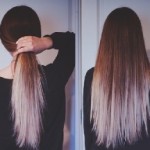
Создание прически в Фотошопе
Приветствуем вас, творческие души! Сегодня мы погрузимся в мир фотошопа и научимся создавать потрясающие прически на наших моделях. Не важно, являетесь ли вы начинающим или опытным пользователем, это руководство поможет вам расширить ваши навыки и добавить новые трюки в вашу коллекцию.
Первый шаг — это выбор инструмента «Перо» (Pen Tool) для создания контуров волос. Не бойтесь экспериментировать с формами и линиями, чтобы добиться желаемого результата. Затем, используйте инструмент «Заливка» (Paint Bucket Tool) для закрашивания контуров, создавая основу для прически.
Теперь настало время для творчества! Используйте инструмент «Кисть» (Brush Tool) для добавления текстуры и объема волосам. Не бойтесь смешивать цвета и экспериментировать с настройками кисти, чтобы добиться реалистичного вида. Для создания объема, используйте инструмент «Добавить шум» (Add Noise) и «Искажение» (Warp) для придания волосам естественной формы.
Для завершения прически, используйте инструмент «Ластик» (Eraser Tool) для удаления лишних линий и создания эффекта освещения. Не бойтесь добавить тени и блики, чтобы придать волосам глубину и реалистичность. Наконец, используйте инструмент «Слои» (Layers) для комбинирования разных причесок и создания уникального образа.
Подготовка изображения
После открытия изображения, убедитесь, что оно имеет правильное разрешение и размер. Для прически обычно подходит изображение с разрешением 300 dpi и размером около 800×1200 пикселей. Вы можете изменить размер и разрешение изображения, используя команду «Изображение» > «Размер изображения».
Далее, создайте новый слой, на котором вы будете создавать прическу. Это поможет сохранить исходное изображение нетронутым и облегчит редактирование прически в будущем. Чтобы создать новый слой, нажмите на значок «Слой» в нижней части панели слоев.
Теперь, когда у вас есть подготовленное изображение и новый слой, вы можете приступить к созданию прически. Но перед этим, убедитесь, что у вас есть все необходимые инструменты и настройки. Выберите инструмент «Перо» (U) для создания контуров прически и инструмент «Заливка» (G) для закрашивания контуров. Убедитесь, что у вас есть нужные кисти и настройки цвета в палитре «Цвета».
Создание прически в Фотошопе
Начните с выбора инструмента «Перо» (P) для точного выделения области, где будет создана прическа. Чтобы создать реалистичный вид, используйте инструмент «Градиент» (G) для добавления тени и света. Начните с создания нового слоя и залейте его цветом волос. Затем, используя инструмент «Перо», выделите область, где будет прическа, и залейте ее другим цветом. После этого, используйте инструмент «Ластик» (E) для удаления лишних участков цвета и создания текстуры волос.
Для создания объема и текстуры, используйте инструмент «Кисть» (B) с жесткой настройкой для рисования отдельных волосков. Чтобы придать прическе форму, используйте инструмент «Выделение» (M) и создайте маску на слое с волосами. Затем, используйте инструмент «Ластик» для удаления участков волос, создавая форму и текстуру. Не забудьте добавить тень и свет для реалистичного вида.