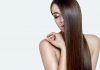
Маска для волос в Фотошопе: пошаговое руководство
Если вы хотите придать волосам на вашем фото идеальный вид, то маска для волос в Фотошопе — это то, что вам нужно. В этом пошаговом руководстве мы покажем вам, как создать маску для волос и использовать ее для редактирования волос на вашем фото.
Первый шаг — открыть ваше фото в Фотошопе. Затем, создайте новый слой, нажав на значок создания нового слоя в нижней части панели слоев. Этот слой будет использоваться для маскирования волос.
Теперь, выберите инструмент «Волшебная палочка» (W) и начните щелкать по волосам на вашем фото. Каждое нажатие добавит часть волос к выделенной области. Продолжайте щелкать, пока все волосы не будут выделены.
Затем, нажмите на значок «Добавить векторную маску» в нижней части панели слоев. Это создаст маску для волос на вашем слое. Теперь, вы можете редактировать волосы, не затрагивая остальную часть фото.
Чтобы отредактировать волосы, вы можете использовать инструменты «Кисть» (B) или «Заливка» (G). Вы можете изменить цвет волос, их текстуру или даже добавить эффекты, такие как блики или тени.
После того, как вы закончите редактирование волос, просто сохраните ваше фото в формате, который вам нужен. И помните, что маска для волос в Фотошопе — это мощный инструмент, который поможет вам создать идеальный вид волос на вашем фото.
Создание маски для волос
Начните с открытия изображения в Photoshop. Затем, создайте новый слой и назовите его «Маска для волос». Выберите инструмент «Волшебная палочка» (W) и настройте его чувствительность в зависимости от сложности волосяного покрова на изображении.
Затем, начните выделять участки волос на изображении, щелкая левой кнопкой мыши. Чтобы выделить большие участки, используйте инструмент «Лассо» (L) или «Прямоугольное лассо» (M).
После того, как вы выделили все волосы, залейте выделение черным цветом. Это создаст маску для волос на новом слое. Теперь, вы можете редактировать маску, чтобы уточнить границы волос.
Чтобы уточнить границы, используйте инструмент «Кисть» (B) с мягкими краями и низкой непрозрачностью. Пройдитесь по краям волос, чтобы смягчить переход между волосами и фоном. Также, можно использовать инструмент «Ластик» (E), чтобы удалить лишние участки маски.
После того, как вы довольны результатом, сохраните файл в формате PNG с прозрачным фоном. Теперь, вы можете использовать эту маску для волос в любом другом изображении в Photoshop.
Настройка маски для коррекции цвета волос
Первый шаг — создать новую корректирующую слой, зажав Ctrl+Shift+N. Назовите его «Коррекция цвета волос». Убедитесь, что этот слой активен.
Теперь, чтобы начать работу с маской, перейдите в панель «Слои» и найдите значок маски на миниатюре слоя «Коррекция цвета волос». Щелкните по нему, чтобы добавить маску к слою.
Маска заполнена черным цветом по умолчанию, что означает, что коррекция цвета не будет применяться к этой области. Чтобы корректировать цвет волос, нам нужно изменить маску, чтобы показать только волосы.
Выберите инструмент «Волшебная палочка» (W) и настройте его параметры в панели инструментов. Установите значение «Тolerance» (Толерантность) на 30-40, чтобы инструмент захватывал только волосы и не захватывал фон или кожу.
Затем щелкните и перетащите инструмент «Волшебная палочка» по волосам на изображении. Волосы должны стать белыми, а фон — черным. Если инструмент захватывает слишком много или слишком мало, отрегулируйте значение «Тolerance».
Теперь, когда волосы выделены, заполните выделение белым цветом, нажав Backspace. Это изменит маску, чтобы показать только волосы.
Далее, перейдите к панели «Слои» и дважды щелкните по значку миниатюры слоя «Коррекция цвета волос». Откроется окно «Стиль слоя». Здесь вы можете выбрать любой цвет или оттенок, который хотите применить к волосам.
После того, как вы выбрали цвет, нажмите «OK». Теперь цвет волос на изображении должен соответствовать выбранному вами цвету.
Если вы хотите отрегулировать насыщенность или яркость цвета, вернитесь к инструменту «Волшебная палочка» и повторите процесс, чтобы выделить волосы. Затем используйте инструмент «Кисть» (B) с мягкими краями и низкой непрозрачностью, чтобы добавить или удалить цвет с волос.
Помните, что маска работает на основе принципа «черное — спрятать, белое — показать». Таким образом, вы можете регулировать маску, чтобы точно контролировать, где будет применяться коррекция цвета.