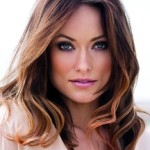
создание маски для волос в фотошопе: пошаговое руководство

В современном мире цифровой фотографии и графического дизайна, возможности программных инструментов становятся все более сложными и функциональными. Одним из таких инструментов, который позволяет добиться потрясающих результатов, является Adobe Photoshop. Этот мощный редактор изображений открывает перед пользователем множество возможностей по улучшению и корректировке фотографий, включая работу с отдельными элементами снимка.
Одной из наиболее востребованных задач в процессе обработки фотографий является выделение и редактирование определенных областей. Независимо от того, работаете ли вы над портретом или хотите подчеркнуть текстуру предмета, умение манипулировать отдельными частями изображения может значительно улучшить конечный результат. В этой статье мы рассмотрим один из таких методов, который позволит вам добиться профессионального качества обработки.
Мы поговорим о технике, которая поможет вам точно выделить и отредактировать нужную область на фотографии. Этот метод не только упрощает процесс, но и дает возможность создавать более естественные и гармоничные результаты. Независимо от вашего уровня опыта, вы сможете освоить эти приемы и применять их в своих проектах. Давайте начнем наше путешествие в мир цифровой обработки изображений!
Основные шаги
Прежде чем приступить к работе, необходимо выделить определенные области на изображении. Это позволит более точно управлять элементами и добиться желаемого результата. Далее следует применить инструменты коррекции, чтобы улучшить общий вид выделенных участков. Завершающим этапом будет финальная обработка, которая заключается в тонкой настройке и сохранении результата.
Первым делом, используйте инструменты выделения, чтобы точно определить границы интересующих вас областей. Это может быть как прямое выделение, так и более сложные методы, такие как кисть или лассо. После того, как выделение будет готово, переходите к этапу коррекции. Здесь можно использовать различные фильтры и эффекты, чтобы улучшить цвет, текстуру и общую яркость выделенных участков.
На заключительном этапе, внимательно проверьте все изменения и внесите необходимые коррективы. Это может включать в себя тонкую настройку цвета, контраста и других параметров. После того, как вы будете удовлетворены результатом, сохраните изображение в нужном формате.
Работа с инструментами и настройками в Photoshop
Прежде чем приступить к детальной обработке изображения, важно ознакомиться с базовыми инструментами и настройками программы. Это позволит более эффективно управлять процессом и достигать желаемых результатов.
Основные инструменты, которые могут понадобиться:
- Ластик: Удаляет ненужные области на изображении. Можно настроить его жесткость и размер.
- Кисть: Позволяет рисовать или корректировать цвета. Варианты настроек включают размер, жесткость и прозрачность.
- Выделение: Помогает выделить определенные области. Можно использовать как прямоугольное, так и произвольное выделение.
- Заливка: Применяет цвет или эффект к выделенной области. Доступны различные режимы наложения.
Важные настройки, которые следует учитывать:
- Режим наложения: Определяет, как новый слой будет взаимодействовать с нижними слоями. Варианты включают «Нормальный», «Умножение», «Экран» и другие.
- Непрозрачность: Управляет видимостью слоя. Можно сделать слой более или менее прозрачным.
- Размер и жесткость кисти: Позволяет точно настроить инструмент для более точного управления.
- Цветовая палитра: Позволяет выбирать цвета для работы. Можно использовать как основные, так и дополнительные цвета.
Правильное использование этих инструментов и настроек значительно упростит процесс обработки изображения и поможет достичь профессионального результата.